 bake
자막 꾸미기
영상 속 자막의 폰트를 바꾸고, 여러 컷의 스타일과 내용을 연결하는 방법을 따라 해보세요.
업데이트
목차
폰트 바꾸기
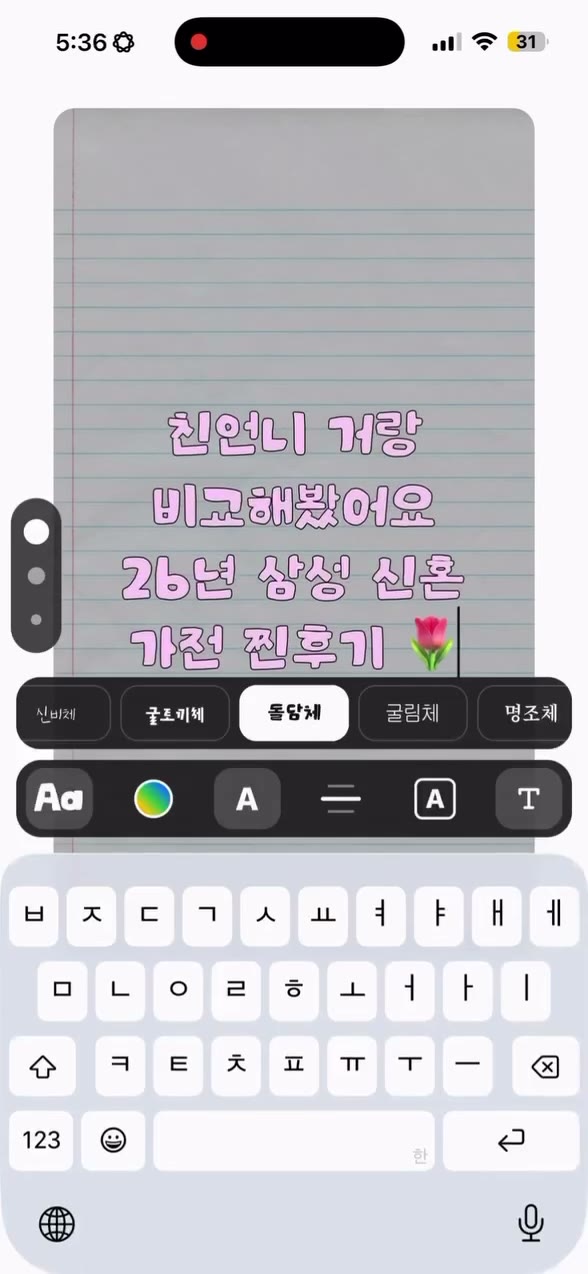
자막을 누르고 폰트를 바꿔보세요. 같은 문장도 글자 모양에 따라 분위기가 달라져요.
단계별 화면 보기
❶자막 선택하기
편집 화면에서 바꾸고 싶은 자막을 눌러요. 키보드와 자막 편집 도구가 나타나요.
❷폰트 고르기
키보드 위의 Aa를 누르고 폰트 이름을 선택해요. 목록을 좌우로 움직이며 다른 폰트도 골라보세요.
❸화면에서 비교하기
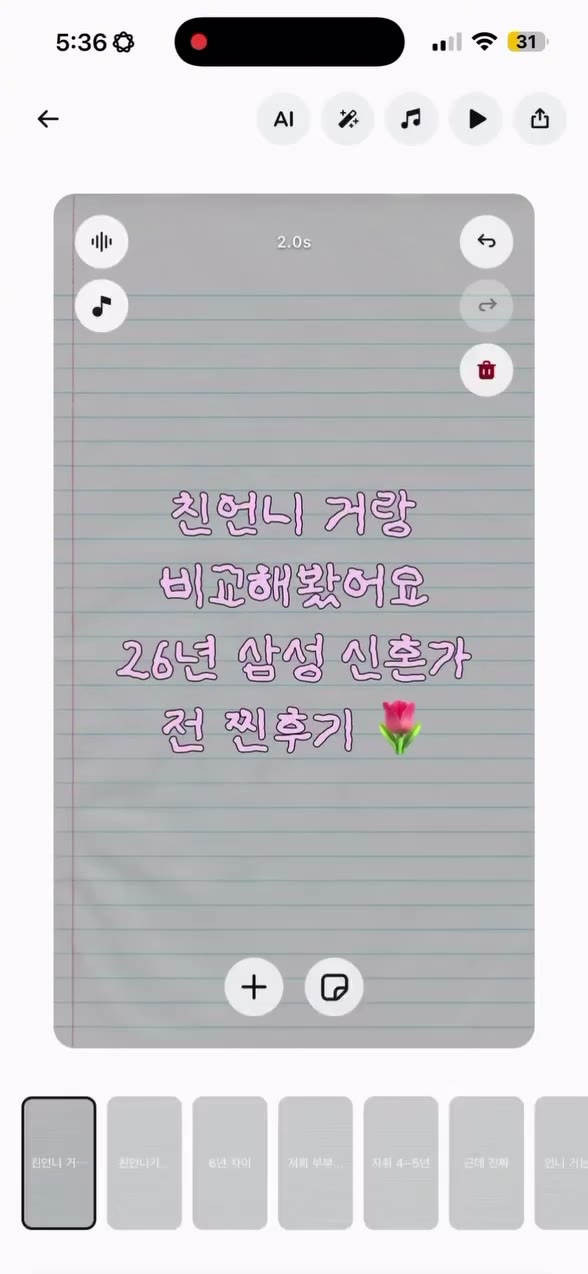
폰트를 선택하면 영상 위 자막의 글자 모양이 바로 바뀌어요. 줄바꿈과 크기도 함께 확인해 읽기 좋은 폰트를 고르세요.
스타일·내용 연결하기
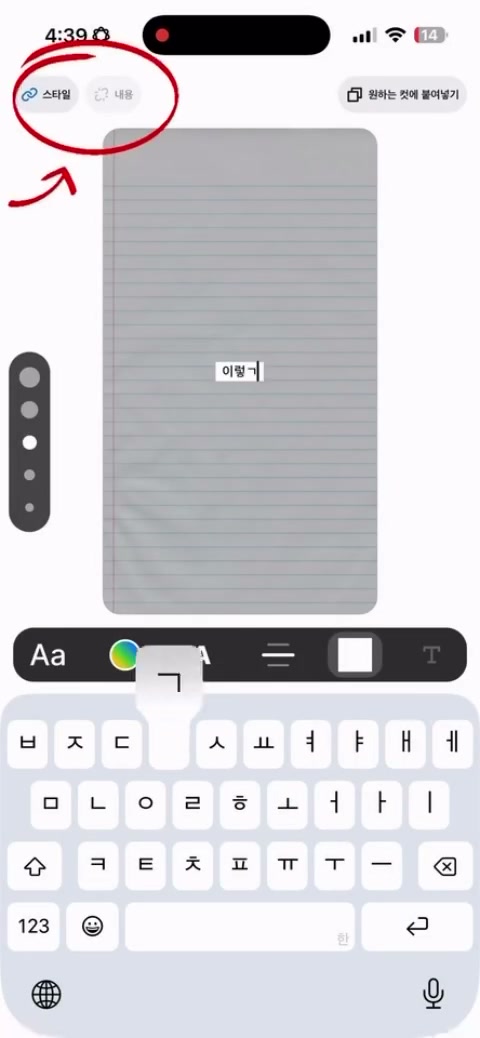
여러 컷의 자막을 함께 바꾸고 싶을 때는 스타일과 내용의 연결 상태를 확인해요.
단계별 화면 보기
❶연결할 항목 확인하기
자막 편집 화면 위쪽의 스타일·내용 옆 연결 아이콘을 확인해요. 글자 모양과 문장은 각각 연결할 수 있어요.
❷연결된 컷 확인하기
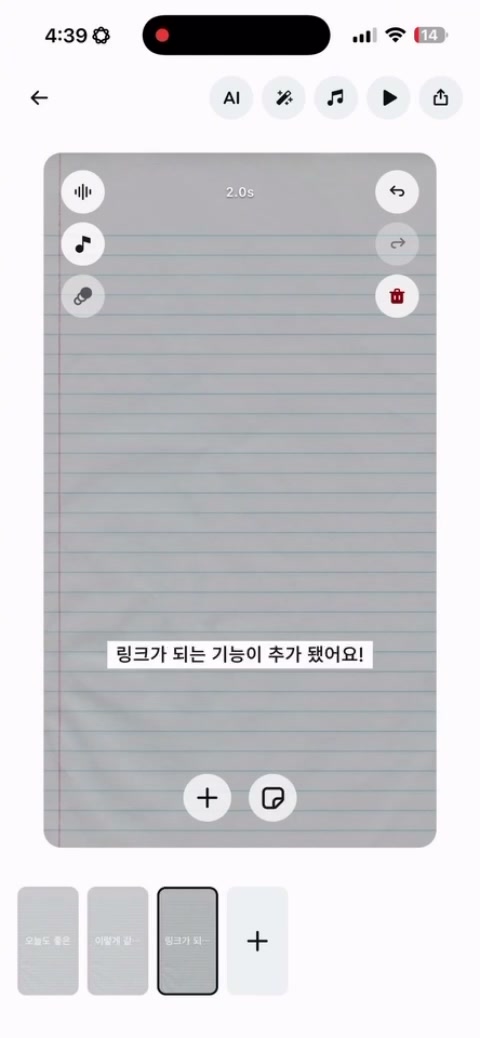
연결한 항목을 바꾼 뒤 다른 컷을 선택해 자막에 어떻게 반영됐는지 확인해요. 컷마다 다른 문장을 넣을 때는 내용의 연결 상태도 살펴보세요.
영상 불러오기부터 자막 저장까지 더 알아보기
영상 불러오기부터 자막 저장까지
준비물: 아이폰 사진 앱에 있는 짧은 영상 하나. 예시 문장은 “오늘 발견한 작은 카페”로 해볼게요.
❶새 영상 만들기
bake의 내 영상에서 추가 버튼을 누르고 직접 시작하기를 선택해요.
❷아이폰 영상 가져오기
빈 컷에서 앨범에서 가져오기를 누르고 영상을 선택해요. 사진 접근 권한을 요청하면 편집할 영상을 사용할 수 있도록 허용해요. 구간 선택 화면에서 필요한 부분을 골라요.
❸자막 입력하기
화면의 메인자막을 작성해주세요를 눌러 “오늘 발견한 작은 카페”를 입력해요. 이미 자막이 있으면 그 자막을 눌러 수정해요. 각 컷마다 중심 문장을 넣을 수 있어요.
❹글자 모양 다듬기
자막을 선택해 폰트·크기·색상을 바꿔요. 밝은 영상에는 어두운 글자, 어두운 영상에는 밝은 글자로 시작해 보세요. 배경·외곽선·그림자 중 하나를 더하면 복잡한 장면에서도 읽기 쉬워요.
❺추가 문구 붙이기
짧은 설명을 더 넣고 싶으면 텍스트 붙이기로 서브자막을 추가해요. 한 컷에 긴 문장을 몰아넣기보다 컷을 나눠 짧게 적으면 읽기 편해요.
❻확인하고 영상 저장하기
전체 미리보기로 재생하며 자막이 잘리는 곳이나 너무 빨리 지나가는 문장이 없는지 확인해요. 공유 버튼으로 영상을 만든 뒤 iOS 공유 화면에서 사진 앱에 저장하거나 다른 앱으로 보내요.
자막 넣을 때 자주 묻는 질문 더 알아보기
자막 넣을 때 자주 묻는 질문
❶원본 영상의 자막도 바꿀 수 있나요?
영상에 이미 이미지로 들어간 자막은 글자처럼 선택해 수정할 수 없어요. bake에서 추가한 자막은 프로젝트를 다시 열어 수정할 수 있어요.
❷자막이 배경에 묻히면 어떻게 하나요?
글자와 배경의 밝기 차이를 키우고 자막 배경이나 외곽선을 사용해요. 영상 속 중요한 얼굴이나 물건을 가리지 않는 위치도 확인하세요.
❸사진으로 만든 영상에도 넣을 수 있나요?
같은 방법으로 넣을 수 있어요. 기본 편집에서 컷에 사진을 넣은 뒤 자막을 추가해 보세요.
메인자막·서브자막 더 알아보기
메인자막·서브자막
❶메인자막
각 컷의 중심 문장을 입력해요. 사진이나 영상이 없는 컷에도 쓸 수 있어요.
❷서브자막
짧은 설명이나 강조 문구를 여러 개 붙이고, 각각 다른 스타일로 꾸며요.
❸위치·회전
메인자막은 상·중·하로 배치해요. 서브자막은 자유롭게 옮기거나 회전할 수 있어요.
폰트·크기·색상 더 알아보기
폰트·크기·색상
❶폰트와 크기
고딕·손글씨 등 다양한 폰트와 세 단계 크기 중 골라요.
❷글자 색상
기본 색상을 고르거나 컬러 피커로 원하는 색을 직접 정해요.
모션·배경·글자 효과 더 알아보기
모션·배경·글자 효과
❶등장 모션
타이핑·팝·올라오기·물결치기·떨리기 모션을 넣거나, 모션 없이 보여줘요.
❷자막 배경
글자 뒤에 둥근 배경이나 각진 배경을 넣어요.
❸외곽선·그림자
글자에 테두리나 그림자를 더해 배경 위에서 잘 보이게 해요.