 bake
기본 편집
컷을 선택해 장면과 자막을 확인해 보세요. 사진·영상 추가와 순서 변경, 저장 방법도 함께 알아볼 수 있어요.
업데이트
목차
컷 선택하고 자막 확인하기
아래의 컷 목록을 누르며 각 장면의 자막을 확인해요. 시연은 AI로 만든 자막 초안의 편집 화면이에요.
단계별 화면 보기
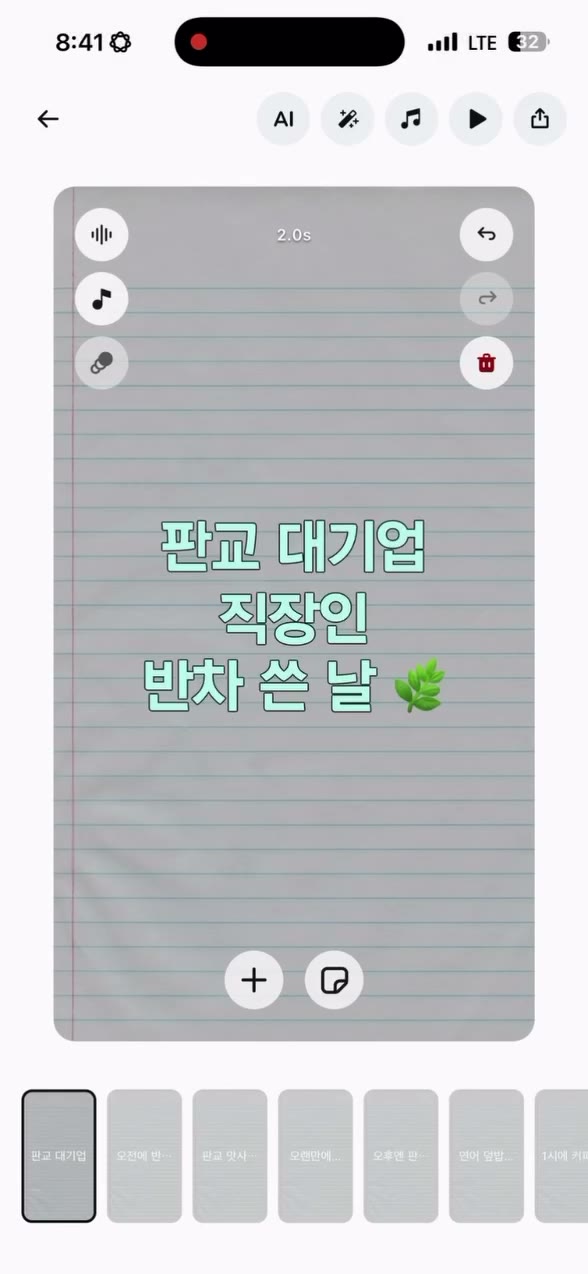
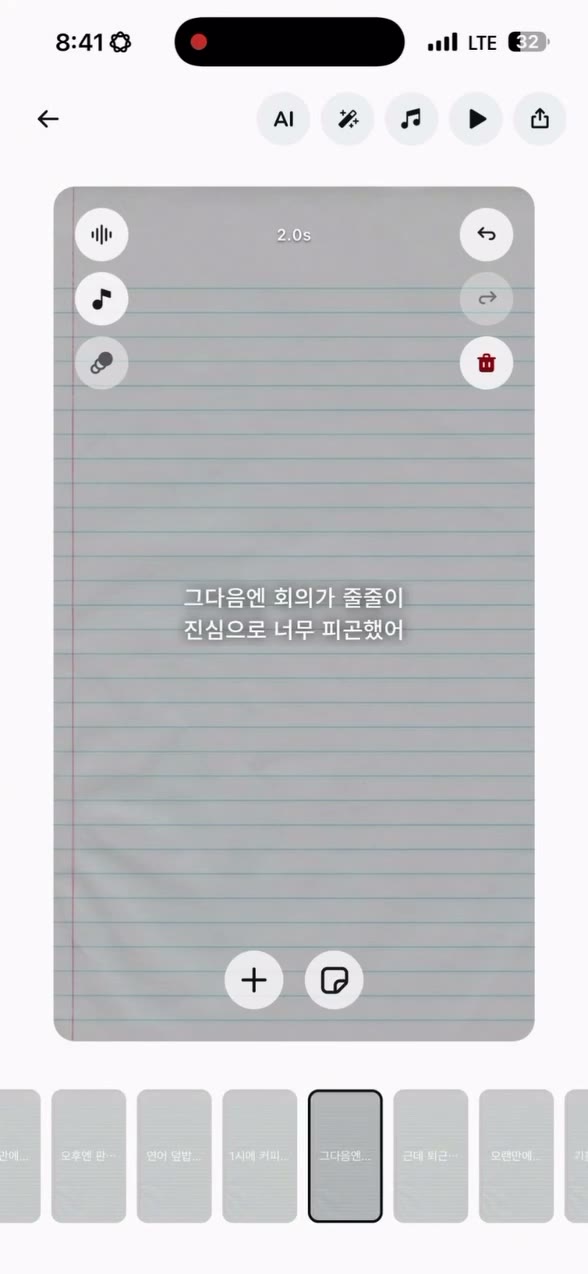
❶컷 목록에서 장면 선택하기
편집 화면 아래에 있는 컷을 눌러요. 선택한 컷의 화면과 자막이 위에 표시돼요.
❷다른 컷의 자막 확인하기
다른 컷을 눌러 장면마다 어떤 문장이 들어 있는지 확인해요.
❸제목과 내용의 흐름 살펴보기
첫 컷부터 차례로 선택하며 제목과 본문 자막이 자연스럽게 이어지는지 확인해요.
사진·영상 넣고 컷 정리하기 더 알아보기
사진·영상 넣고 컷 정리하기
❶사진·영상 채우기
촬영하거나 앨범에서 가져온 장면을 넣고 교체해요. 빈 컷에 자막부터 써도 좋아요.
❷컷 추가·순서 변경
장면을 추가하고, 컷을 길게 눌러 원하는 순서로 옮겨요.
❸복제·삭제·되돌리기
컷을 복제하거나 삭제하고, 실행 취소로 편집을 되돌려요. 미디어만 지우고 자막을 남길 수도 있어요.
구간·속도·크롭 더 알아보기
구간·속도·크롭
❶사용할 구간 선택
시작점과 끝점을 움직여 영상에서 필요한 부분만 골라요.
❷재생 속도
0.25×~3×로 장면을 느리거나 빠르게 만들어요.
❸화면 자르기
확대·이동으로 구도를 맞추고, 수평 조절과 좌우반전도 할 수 있어요.