 bake
화면 꾸미기
목차
스티커 붙이기
다른 앱에서 복사한 이미지를 영상 위에 스티커처럼 붙여보세요.
단계별 화면 보기
❶이미지 복사하기
사용할 스티커 이미지를 다른 앱에서 복사해요.
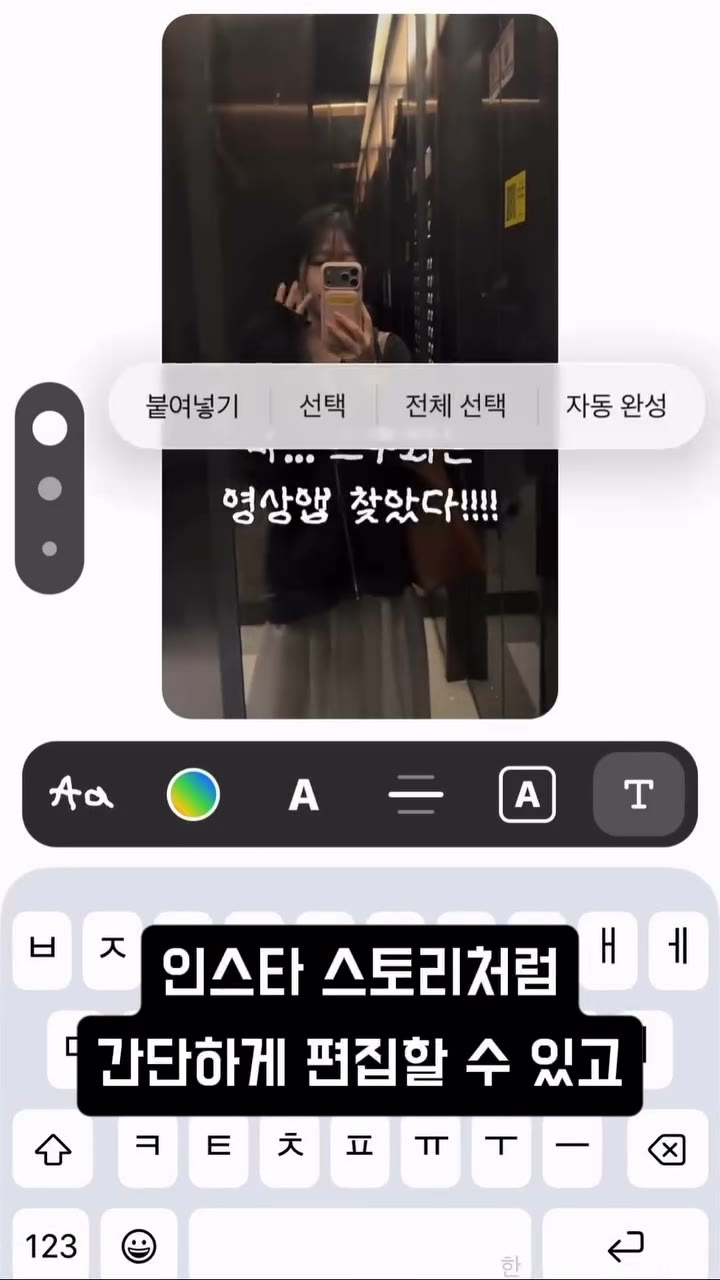
❷편집 화면에 붙여넣기
bake에서 자막 편집을 열고 입력 영역을 길게 눌러 붙여넣기를 선택해요. 복사한 이미지가 있으면 화면 위에 추가돼요.
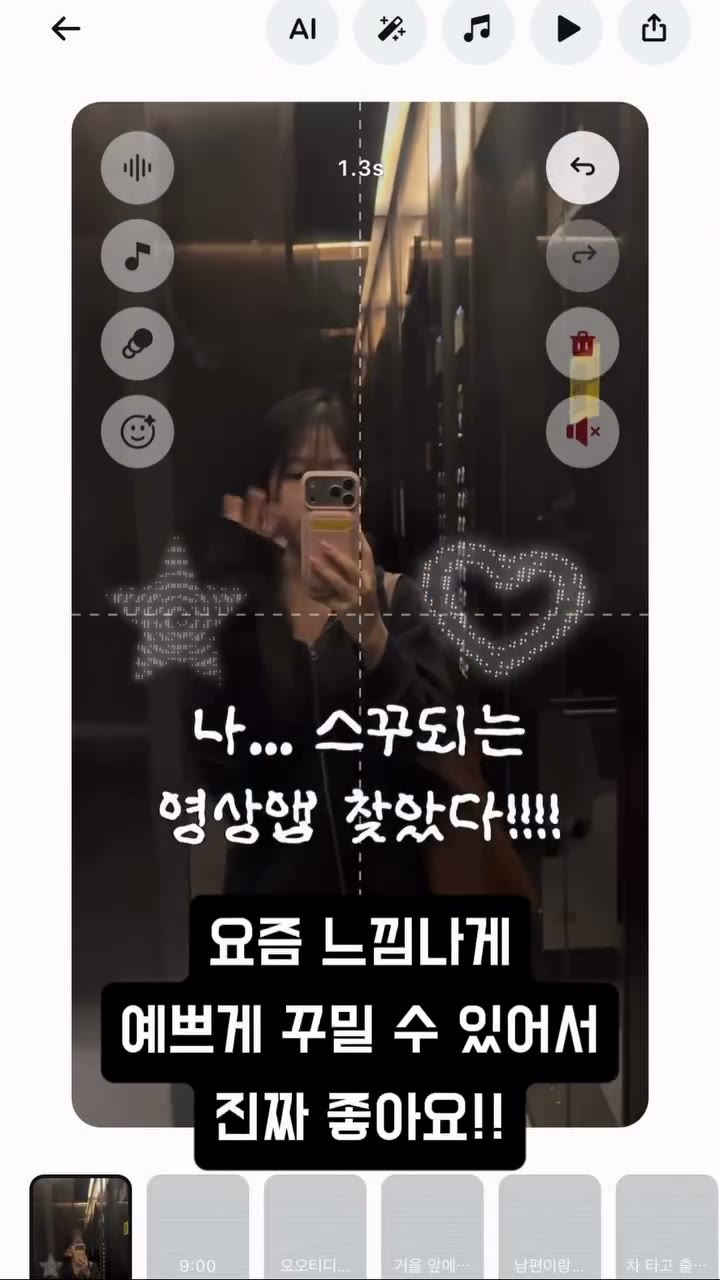
❸위치와 크기 맞추기
붙인 이미지를 움직여 배치하고 크기를 조절해요. 자막이나 영상 속 중요한 부분을 가리지 않는지 미리보기로 확인하세요.
필터 더 알아보기
필터
❶필터 선택
영상 전체에 같은 필터를 적용해 분위기를 바꿔요. 원본과 무료 뽀용 필터도 사용할 수 있어요.
❷필터 강도
효과를 은은하게 또는 더 또렷하게 조절해요.
밝기·색감 조정 더 알아보기
밝기·색감 조정
❶밝기와 명암
밝기·노출·대비를 바꾸고, 밝거나 어두운 부분을 따로 다듬어요.
❷색감
채도·활기와 색온도·색조로 색의 진하기와 따뜻한 느낌을 조절해요.
❸질감과 분위기
페이드·선명도·글로우·비네팅으로 부드러운 질감이나 빛 번짐 등을 더해요.
얼굴 보정·컷 모션 더 알아보기
얼굴 보정·컷 모션
❶얼굴 보정
작은 얼굴·눈 크기·코 너비·입 크기를 각각 조절해요.
❷모든 컷에 적용
마음에 드는 보정값을 다른 컷에도 한 번에 적용해요.
❸줌아웃 모션
장면이 나타날 때 줌아웃 효과를 넣고, 모션 시간과 속도를 조절해요.
사진·영상 붙이기 더 알아보기
사진·영상 붙이기
❶장면 위에 추가
사진과 영상을 여러 개 겹쳐 넣어요. 붙인 영상은 재생 구간과 반복 여부를 정할 수 있어요.
❷모양·배치·모션
원본·정사각형·원형 중 고르고, 위치·크기·각도와 등장 모션을 조절해요.
❸사진 배경 투명화 · Pro
사진 배경을 지워 인물이나 사물만 남겨요. iOS 17 이상에서 사용할 수 있어요.